CẨM NANG / BLOG
Cách cập nhật phần mềm tivi Xiaomi an toàn, tránh lỗi sau cập nhật
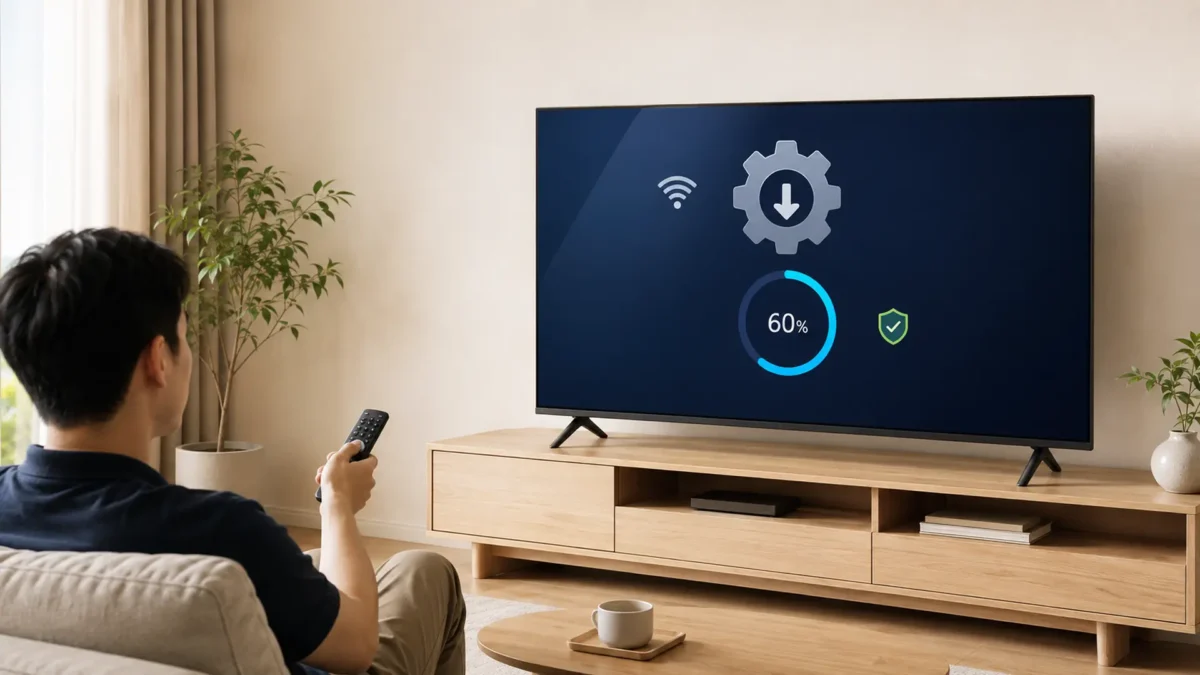
Cập nhật phần mềm tivi Xiaomi giúp hệ thống hoạt động ổn định hơn, vá lỗi bảo mật, cải thiện ứng dụng và bổ sung tính năng mới nếu nhà sản xuất hỗ trợ. Tuy nhiên, nếu cập nhật sai thời điểm hoặc thao tác vội, tivi có thể bị treo, lỗi mạng, mất ứng dụng hoặc chạy chậm sau khi cập nhật.
Bài viết này hướng dẫn cách cập nhật phần mềm tivi Xiaomi an toàn, từ bước chuẩn bị, kiểm tra phiên bản, cập nhật qua mạng cho đến cách xử lý các lỗi thường gặp sau cập nhật.
Có nên cập nhật phần mềm tivi Xiaomi không?
Có, bạn nên cập nhật phần mềm tivi Xiaomi khi bản cập nhật đến từ hệ thống chính thức và tivi đang hoạt động trong điều kiện ổn định. Bản cập nhật có thể giúp sửa lỗi ứng dụng, cải thiện kết nối WiFi, tối ưu giao diện Google TV/Android TV và tăng độ ổn định chung.
Tuy nhiên, không nên cập nhật khi mạng yếu, điện chập chờn hoặc tivi đang có lỗi nghiêm trọng chưa xác định nguyên nhân. Trong những trường hợp đó, bạn nên kiểm tra kỹ trước hoặc nhờ kỹ thuật hỗ trợ.
Trước khi cập nhật tivi Xiaomi cần chuẩn bị gì?
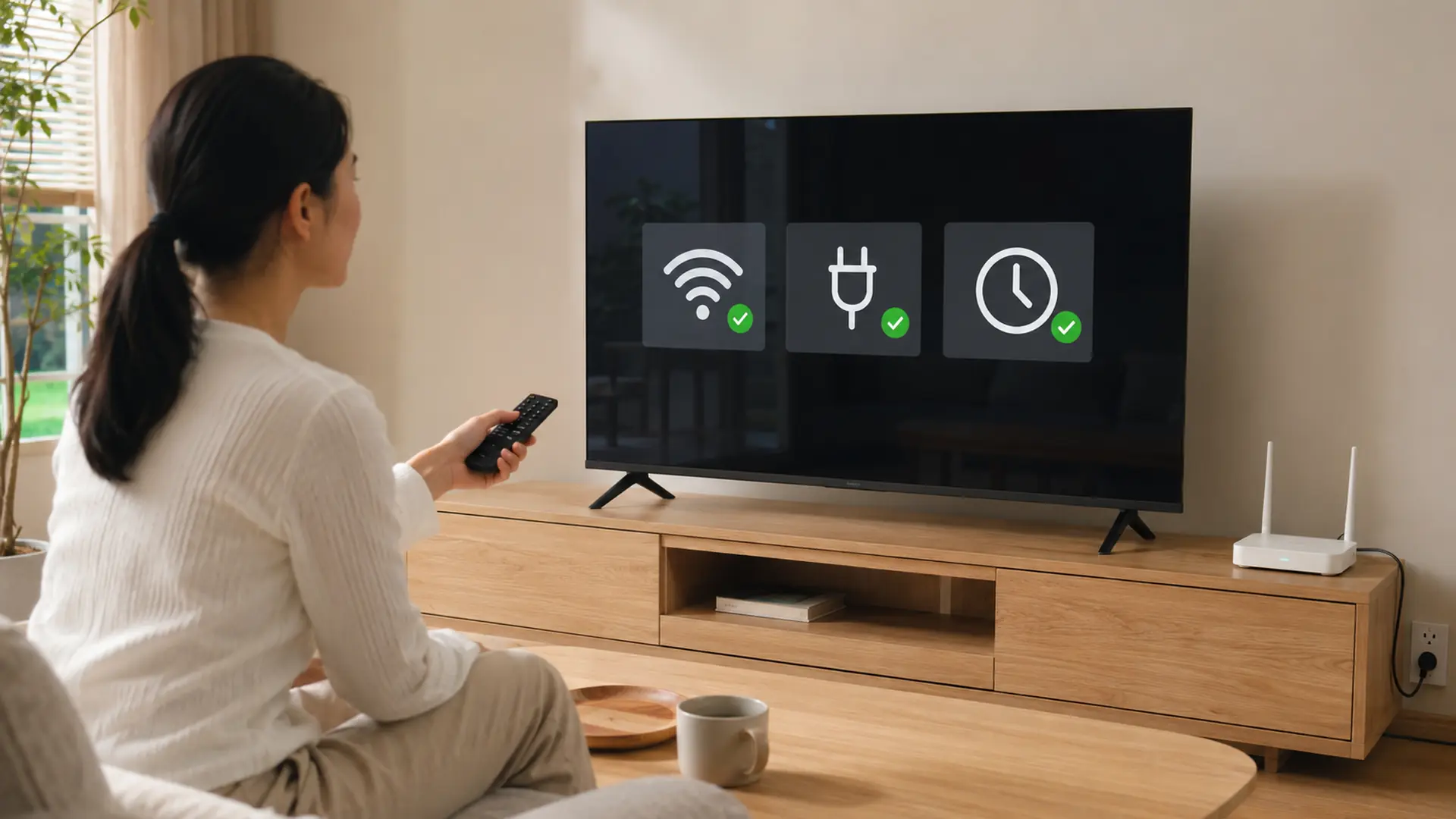
Chuẩn bị đúng giúp quá trình cập nhật an toàn hơn. Đây là bước nhiều người bỏ qua, nhưng lại rất quan trọng để tránh lỗi treo máy hoặc cập nhật thất bại.
- Đảm bảo tivi đang cắm nguồn ổn định.
- Kết nối Internet đủ mạnh, ưu tiên WiFi ổn định hoặc mạng LAN nếu có.
- Không tắt tivi, rút điện hoặc bấm nhiều nút trong lúc cập nhật.
- Ghi nhớ tài khoản Google, WiFi và các ứng dụng quan trọng nếu cần đăng nhập lại.
- Nên cập nhật vào lúc không cần dùng tivi gấp.
Nếu tivi đang dùng cho cửa hàng, lớp học hoặc phòng họp, bạn nên cập nhật ngoài giờ sử dụng để tránh gián đoạn công việc.
Cách kiểm tra phiên bản phần mềm trên tivi Xiaomi
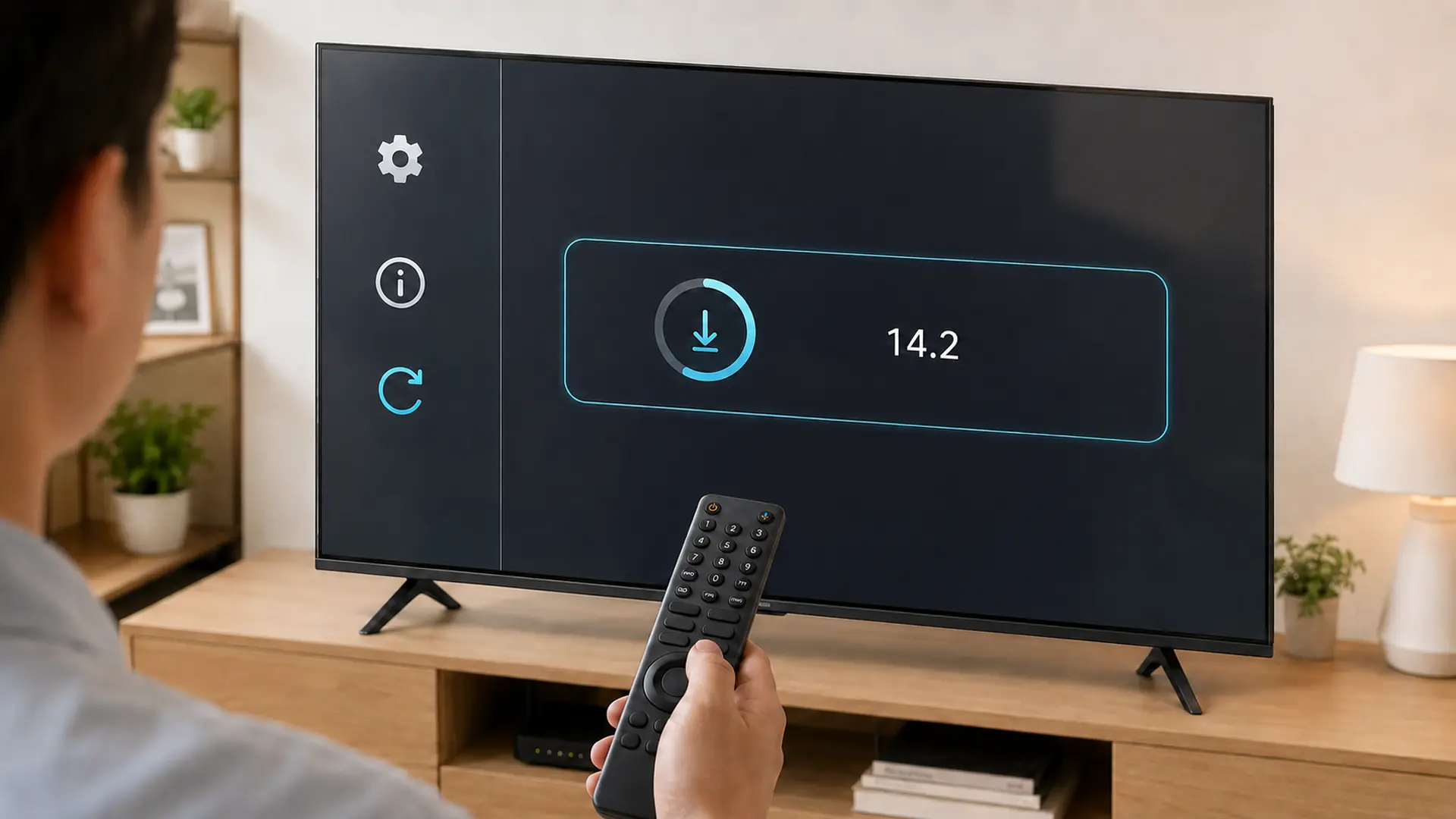
Trước khi cập nhật, bạn nên kiểm tra phiên bản phần mềm hiện tại. Tên mục có thể khác nhau tùy model, nhưng thường nằm trong phần cài đặt hệ thống.
- Mở tivi Xiaomi và vào phần Cài đặt.
- Chọn Tùy chọn thiết bị hoặc Hệ thống.
- Chọn Giới thiệu.
- Tìm mục Phiên bản phần mềm, Bản dựng hoặc Cập nhật hệ thống.
- Ghi lại phiên bản hiện tại nếu cần so sánh sau cập nhật.
Nếu tivi dùng giao diện Google TV, bạn có thể thấy mục cập nhật trong phần Hệ thống. Nếu dùng Android TV hoặc bản nội địa, tên menu có thể hơi khác.
Cách cập nhật phần mềm tivi Xiaomi qua mạng
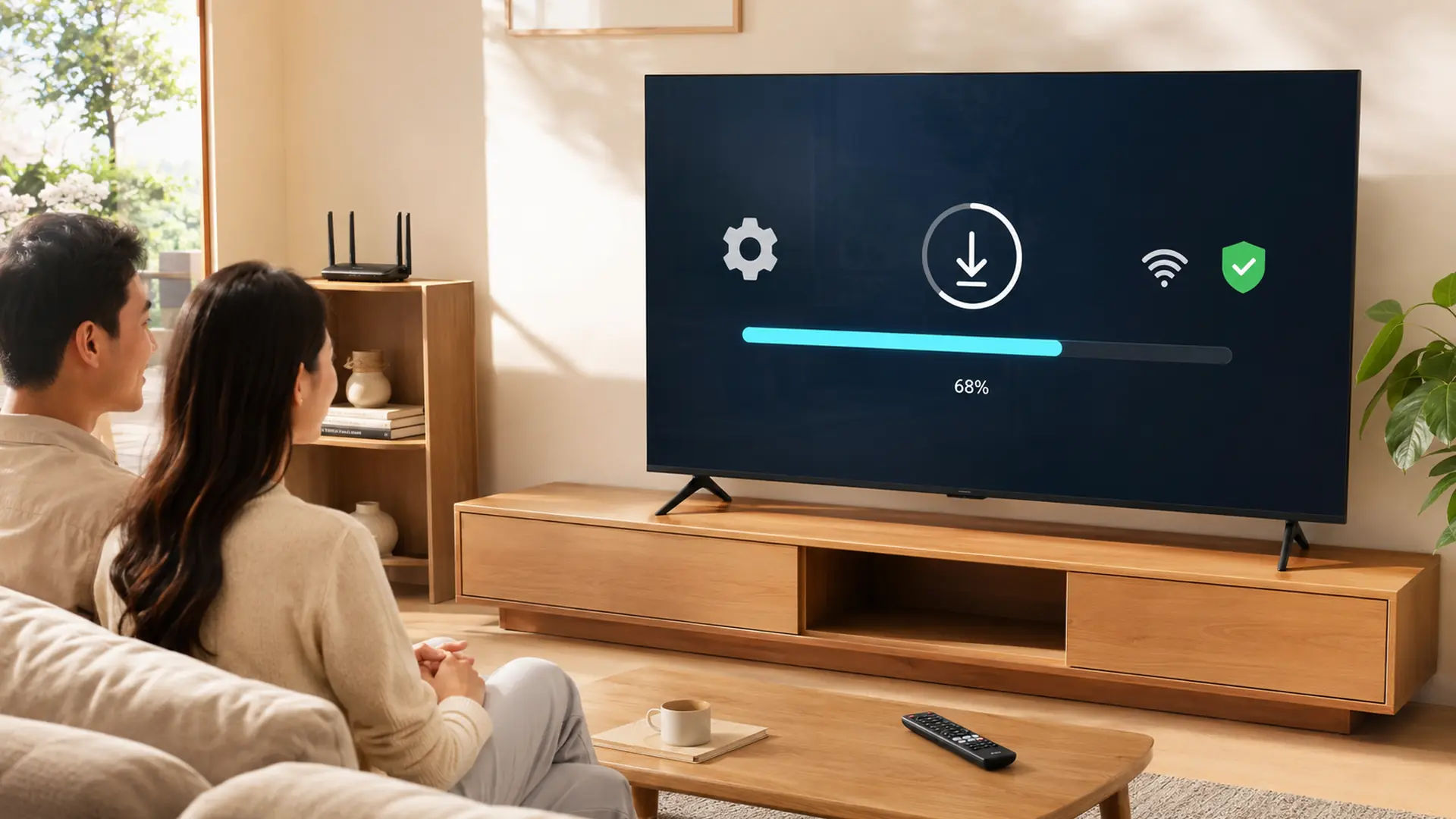
Cập nhật qua mạng là cách phổ biến và an toàn nhất nếu bản cập nhật được tivi tự nhận từ hệ thống. Bạn chỉ nên cập nhật từ nguồn chính thức hiển thị trong phần cài đặt của tivi.
- Vào Cài đặt trên tivi Xiaomi.
- Chọn Hệ thống hoặc Tùy chọn thiết bị.
- Chọn Giới thiệu.
- Chọn Cập nhật hệ thống hoặc System update.
- Chọn Kiểm tra bản cập nhật.
- Nếu có bản mới, chọn tải xuống và cài đặt.
- Chờ tivi tải, cài đặt và khởi động lại hoàn tất.
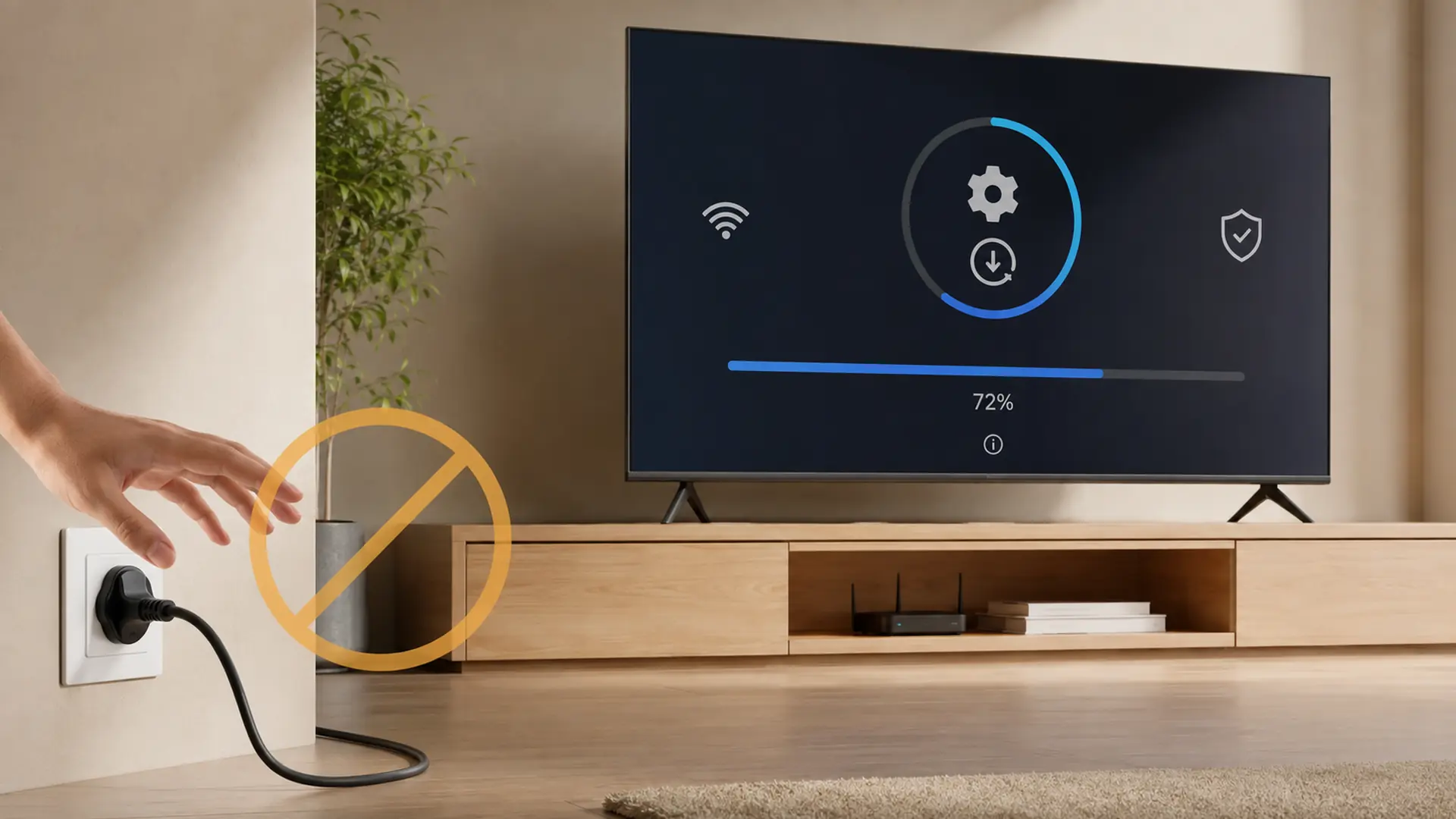
Trong lúc cập nhật, tuyệt đối không rút điện. Một số bản cập nhật có thể mất vài phút đến lâu hơn tùy dung lượng và tốc độ mạng.
Có nên cập nhật bằng USB không?
Cập nhật bằng USB chỉ nên thực hiện khi có file firmware đúng model, đúng phiên bản và đến từ nguồn đáng tin cậy. Nếu dùng sai file, tivi có thể lỗi hệ thống, treo logo hoặc không khởi động được.
Với người dùng phổ thông, nên ưu tiên cập nhật qua mạng trong cài đặt. Nếu tivi không nhận bản cập nhật hoặc đang lỗi nặng, hãy liên hệ kỹ thuật để được kiểm tra trước khi tự nạp firmware bằng USB.
Sau khi cập nhật xong nên làm gì?
Sau khi tivi Xiaomi cập nhật xong và khởi động lại, bạn nên kiểm tra nhanh các chức năng quan trọng. Việc này giúp phát hiện sớm lỗi nếu có.
- Kiểm tra kết nối WiFi hoặc mạng LAN.
- Mở YouTube, Netflix hoặc ứng dụng thường dùng.
- Kiểm tra âm thanh, hình ảnh và điều khiển.
- Đăng nhập lại tài khoản nếu ứng dụng yêu cầu.
- Khởi động lại tivi thêm một lần nếu máy chạy chậm bất thường.
Một số tivi có thể hơi chậm trong vài phút đầu sau cập nhật vì hệ thống đang tối ưu lại dữ liệu. Nếu sau một thời gian vẫn chậm, bạn nên kiểm tra bộ nhớ và ứng dụng chạy nền.
Lỗi thường gặp sau khi cập nhật tivi Xiaomi
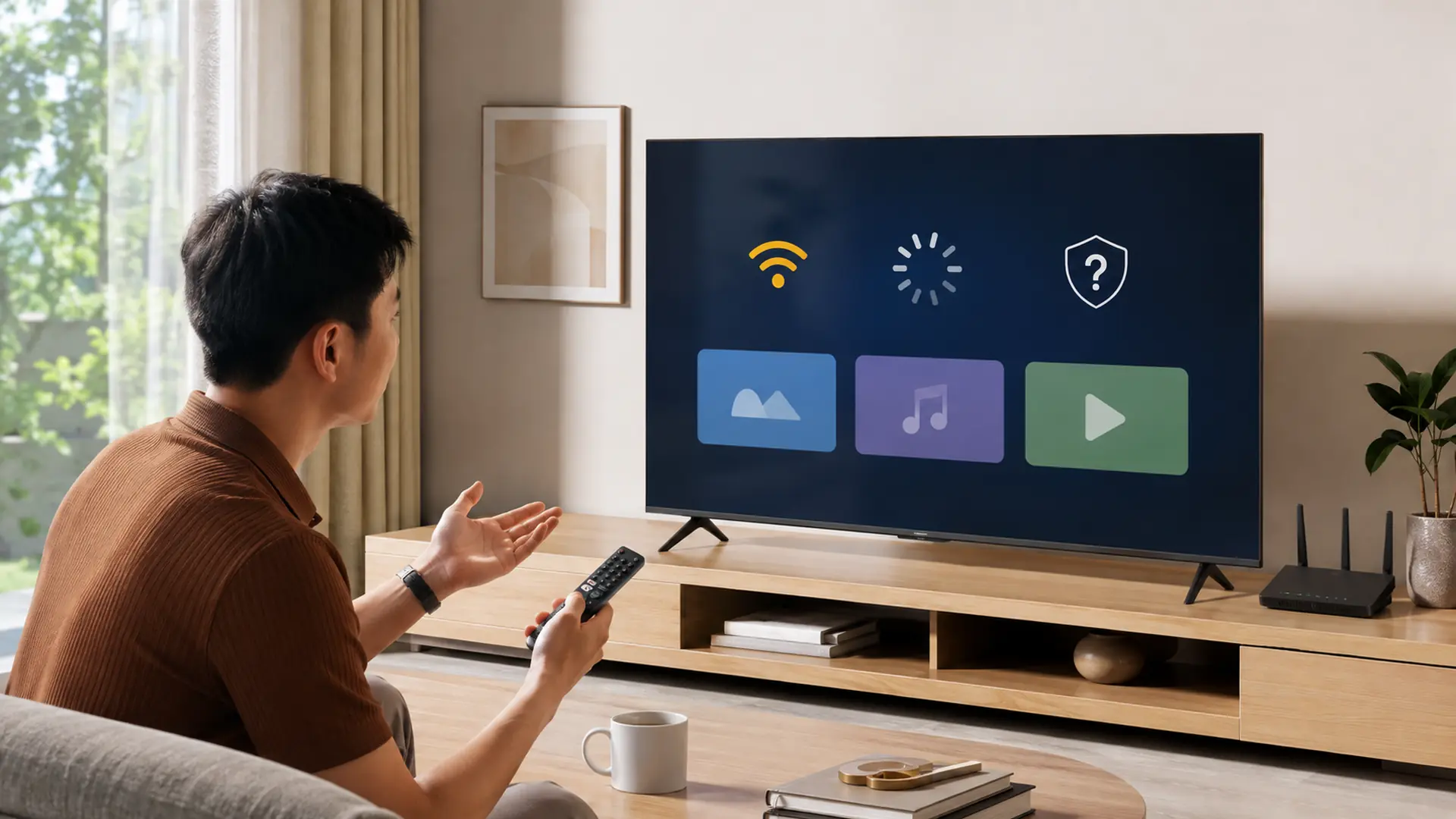
Tivi chạy chậm sau cập nhật
Hãy khởi động lại tivi, đóng các ứng dụng không cần thiết và kiểm tra bộ nhớ trống. Nếu tivi đã dùng lâu, bạn có thể xóa cache ứng dụng hoặc gỡ ứng dụng ít dùng.
Không vào được YouTube hoặc ứng dụng
Trước tiên, hãy kiểm tra Internet. Sau đó, cập nhật ứng dụng trong Google Play nếu có. Nếu vẫn lỗi, hãy xóa cache ứng dụng hoặc đăng nhập lại tài khoản.
Tivi mất WiFi sau cập nhật
Bạn nên quên mạng WiFi cũ rồi kết nối lại. Ngoài ra, hãy khởi động lại router và kiểm tra xem các thiết bị khác có vào mạng bình thường không.
Tivi bị treo logo hoặc không khởi động
Đây là lỗi nghiêm trọng hơn. Không nên tự nạp firmware linh tinh nếu chưa chắc đúng model. Bạn nên liên hệ nơi bán hoặc kỹ thuật để kiểm tra, tránh làm lỗi nặng hơn.
Khi nào không nên cập nhật ngay?
Không phải lúc nào có bản mới cũng nên bấm cập nhật ngay. Bạn nên chờ hoặc kiểm tra thêm trong các trường hợp dưới đây.
- Tivi đang hoạt động ổn định và bạn cần dùng ngay cho công việc.
- Mạng Internet yếu hoặc hay mất kết nối.
- Khu vực đang có điện chập chờn.
- Không rõ bản cập nhật có đúng model hay không.
- Tivi đang báo lỗi lạ trước khi cập nhật.
Trong các tình huống này, cách an toàn là kiểm tra lại thông tin hoặc nhờ kỹ thuật tư vấn trước khi cập nhật.
Có nên khôi phục cài đặt gốc sau cập nhật không?
Không cần khôi phục cài đặt gốc nếu tivi hoạt động bình thường sau cập nhật. Khôi phục cài đặt gốc sẽ xóa tài khoản, ứng dụng đã cài và nhiều thiết lập cá nhân.
Chỉ nên reset khi tivi lỗi nặng, chạy quá chậm, xung đột ứng dụng hoặc đã thử các cách cơ bản mà không cải thiện. Trước khi reset, hãy ghi nhớ tài khoản Google, mật khẩu WiFi và các ứng dụng cần cài lại.
Lưu ý khi mua tivi Xiaomi để dùng ổn định lâu dài
Khi mua tivi Xiaomi, bạn nên chọn đúng phiên bản, nguồn hàng rõ ràng và nơi bán có hỗ trợ kỹ thuật sau bán. Điều này quan trọng vì quá trình cập nhật, cài ứng dụng và xử lý lỗi sẽ thuận tiện hơn.
Tại Xiaomi Miền Bắc, khách hàng có thể nhờ tư vấn model phù hợp, cách sử dụng, cách cập nhật và xử lý lỗi cơ bản. Nếu không chắc tivi có nên cập nhật không, hãy hỏi kỹ thuật trước khi thao tác.
FAQ về cập nhật phần mềm tivi Xiaomi
Cập nhật phần mềm tivi Xiaomi có mất dữ liệu không?
Thông thường, cập nhật hệ thống chính thức không làm mất dữ liệu cá nhân. Tuy nhiên, một số ứng dụng có thể yêu cầu đăng nhập lại sau khi cập nhật.
Đang cập nhật tivi Xiaomi có được tắt điện không?
Không. Bạn không nên tắt điện, rút phích cắm hoặc tắt tivi trong lúc cập nhật vì có thể làm lỗi hệ thống.
Tivi Xiaomi không báo bản cập nhật mới thì sao?
Nếu hệ thống không báo bản mới, có thể model của bạn chưa có cập nhật hoặc bản hiện tại đã là mới nhất. Không nên tự tải file không rõ nguồn để cài thủ công.
Cập nhật xong tivi bị lỗi thì xử lý thế nào?
Hãy khởi động lại tivi, kiểm tra mạng, cập nhật ứng dụng và xóa cache nếu cần. Nếu tivi treo logo hoặc không vào hệ thống, nên liên hệ kỹ thuật để kiểm tra.
Kết luận
Cập nhật phần mềm tivi Xiaomi là việc nên làm khi có bản cập nhật chính thức và điều kiện nguồn điện, mạng Internet ổn định. Cập nhật đúng cách giúp tivi hoạt động ổn định hơn, ứng dụng tương thích tốt hơn và giảm lỗi trong quá trình sử dụng.
Để an toàn, hãy kiểm tra kỹ trước khi cập nhật, không rút điện giữa chừng và theo dõi tivi sau khi hoàn tất. Nếu gặp lỗi khó xử lý, Xiaomi Miền Bắc có thể hỗ trợ tư vấn để tránh thao tác sai làm tình trạng nặng hơn.

SẢN PHẨM BÁN CHẠY
Máy cấp khí tươi 2 chiều treo tường JaamiJ ERV-B150 Pro – HEPA H13, cảm biến CO₂
Máy Cấp Khí Tươi 2 Chiều JaamiJ ERV-150D Pro – Tích Hợp AI, Khử Khuẩn Plasma & App Xiaomi
Máy Cấp Khí Tươi 2 Chiều JaamiJ ERV-250D Pro – Tích Hợp AI, Khử Khuẩn Plasma & App Xiaomi
Máy Cấp Khí Tươi 2 Chiều JaamiJ ERV-380D Pro – Tích Hợp AI, Khử Khuẩn Plasma & App Xiaomi
Máy Cấp Khí Tươi 2 Chiều JaamiJ ERV-485D Pro – Tích Hợp AI, Khử Khuẩn Plasma & App Xiaomi
Bồn cầu thông minh Cao Cấp Smart X3 Premium
Bồn Cầu Trứng Thông Minh G8 Premium
Bồn cầu thông minh Cao Cấp X1 Premium